




Revisión de Teclas de función de Jue, 03/20/2025 - 00:35
La revisión le permite rastrear las diferencias que hay entre distintas versiones de una entrada.
¿Qué son las teclas de función?
Las teclas de función permiten cambiar rápidamente las configuraciones de su computador, tales como el volumen, el brillo de la pantalla, encender o apagar el touchpad, etc.
No las teclas F# (F1, F2, F3, etc.); esas también se llaman teclas de función.
Para comprobar si el tuyo funciona, pulsa la tecla "Fn" de tu teclado, en combinación con otras teclas designadas. Las teclas designadas tienen símbolos, generalmente del mismo color que el símbolo de la llave "Fn". Los símbolos de las teclas designadas pueden representar una pantalla más brillante, una pantalla más tenue, un volumen más alto, un volumen más bajo, etc.
Why won't mine work?
Someone will tell us one day! It probably has something to do with the keys' reliance on proprietary drivers.
Solutions
So your Fn keys don't work. Don't worry, there are other --pretty simple-- ways of using Fn-key features in Trisquel.
Backlight
Solution 1: xbacklight
You can dim and brighten the screen from the terminal. You'll need a program called xbacklight. The manual can be found here. Here's how to install and use it:
Installation:
sudo apt-get install xbacklightTo use:
xbacklight -set Y(Y = any number from 0 to 100)
Solution 2: [needs work]
http://trisquel.info/en/forum/toutatis-brightness-control
Volumen
La barra de tareas tiene un ícono de volumen, un la parte inferior derecha de la pantalla, justo a la izquierda del reloj digital.
WiFi
Si no está usando Internet, usted podría querer apagar su adaptador WiFi. Esto ahorrará electricidad y aumentará la duración de la batería.
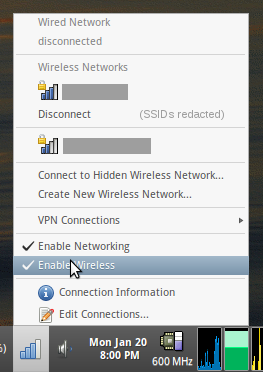
Haga clic en el ícono de WiFi en la barra de tareas y deseleccione la casilla Habilitar Wireless. Para apagar todas las redes, cableadas y no cableadas, deseleccione la casilla Habilitar la red.
Bloquear la pantalla
Synapse lets users the lock screen
sudo apt-get install synapseLaunch Synapse from the Trisquel Menu (bottom left). Right click Synapse in the task bar. Edit Preferences (launch on start up, etc).
Ctrl + Space to open the Synapse menu. Type the word "lock", and synapse will offer to password-lock your screen.
... Firmware / BIOS(?) solutions ... (needs writing)
Source: https://trisquel.info/en/forum/gluglug-thinkpad-x60-w-coreboot-mini-review

